
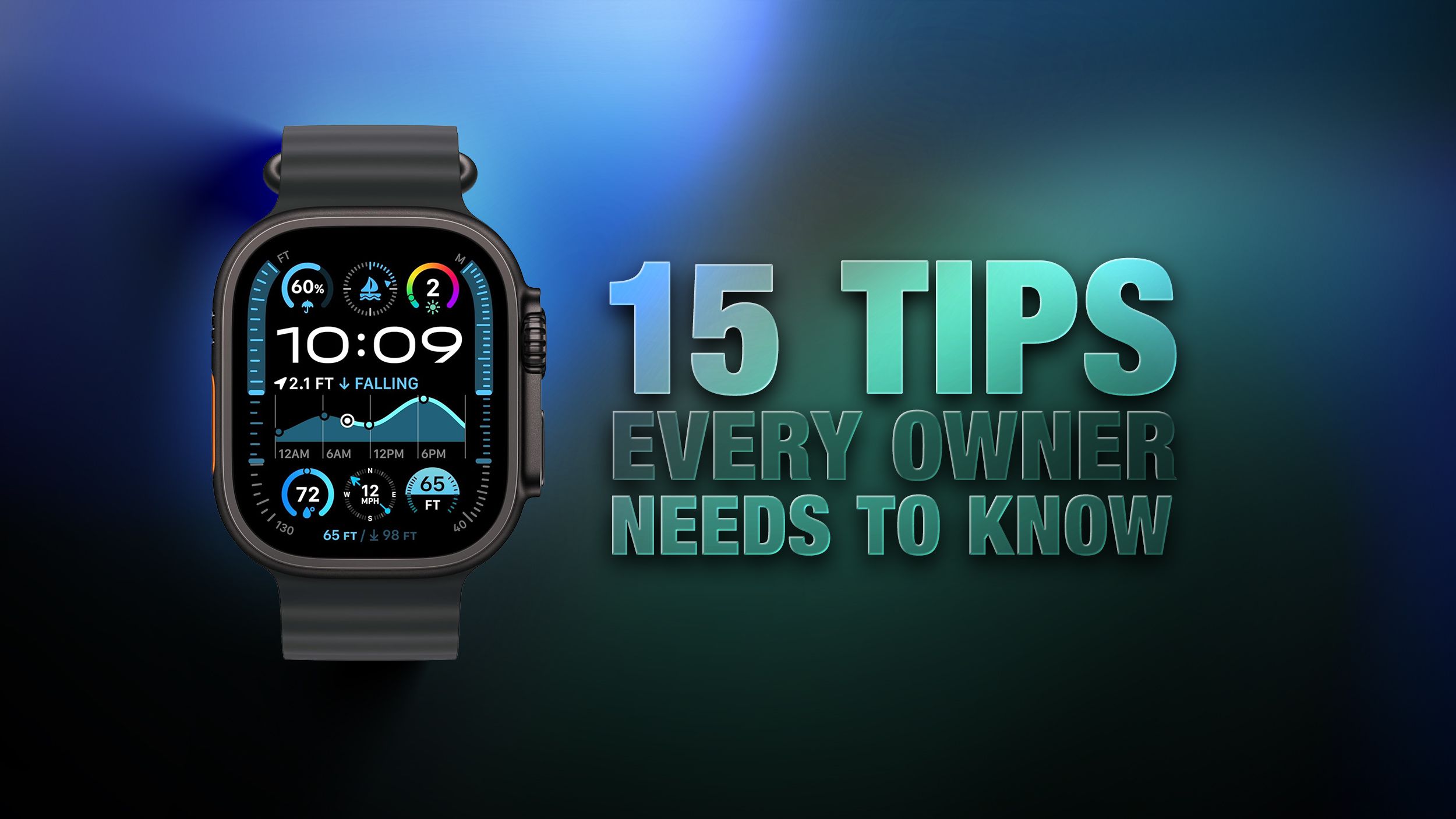
Apple Watch เดินทางมาถึงรุ่นที่ 11 แล้ว หลายคนอาจจะยังไม่รู้ว่ามันมีฟีเจอร์ซ่อนอยู่อีกเพียบ! วันนี้เราเลยรวบรวม 15 ทริคเด็ดๆ ที่จะช่วยให้คุณใช้งาน Apple Watch ได้คุ้มค่ามากยิ่งขึ้น บางทริคคนใช้มานานยังไม่รู้เลยนะ!
ทริคเด็ด Apple Watch ที่คุณอาจไม่เคยรู้
- สลับแอปง่ายๆ: กด Digital Crown สองครั้งเพื่อดูแอปที่เปิดอยู่ แล้วหมุนเพื่อเลือกแอปที่ต้องการ หรือปัดไปทางซ้ายแล้วกด X เพื่อปิดแอป
- เปลี่ยนมุมมองแอป: ถ้าไม่ชอบแบบตาราง เปลี่ยนเป็นแบบรายการได้ง่ายๆ ในแอป Watch บน iPhone ไปที่ App View แล้วเลือก List View
- จัดเรียงแอปตามใจ: กดค้างที่แอปในหน้า Grid View แล้วลากไปวางที่ตำแหน่งที่ต้องการ หรือจะจัดเรียงในแอป Watch บน iPhone ก็ได้
- ตามหา iPhone หาย: เปิด Control Center (กดปุ่มด้านข้าง) แล้วแตะไอคอนโทรศัพท์ iPhone จะส่งเสียงดัง หรือกดค้างไว้ ไฟแฟลชก็จะกระพริบด้วย
- ข้ามการนับถอยหลังก่อนออกกำลังกาย: แตะที่หน้าจอตอนนับถอยหลังเพื่อเริ่มออกกำลังกายทันที หรือเปิด Precision Start ใน Settings -> Workout
- ปรับความแรงของการสั่น: ถ้าพลาดการแจ้งเตือนบ่อยๆ ลองเปลี่ยนจาก Default เป็น Prominent ใน Settings -> Sounds & Haptics
- จับเวลาแบบมือโปร: หน้าปัด Chronograph Pro เปลี่ยน Apple Watch ให้เป็นเครื่องจับเวลาสุดแม่นยำ แตะที่ขอบหน้าปัดเพื่อจับเวลา หรือวัดความเร็วด้วย tachymeter
- กลับไปด้านบนสุด: แตะที่เวลาตรงมุมบนของหน้าจอเพื่อกลับไปด้านบนสุดของแอปที่กำลังใช้งานอยู่
- ลบแอปที่ไม่ใช้: กดค้างที่หน้าจอใน List หรือ Grid View จนแอปสั่น แล้วแตะที่ X เพื่อลบแอป
- ปรับแต่ง Control Center: เพิ่มหรือลดฟังก์ชันใน Control Center ได้ตามใจชอบ เช่น เพิ่ม New Note หรือ Lights
- ฟังเสียงบอกเวลา: ถ้าใช้หน้าปัด Mickey หรือ Minnie แตะที่ตัวการ์ตูนเพื่อฟังเสียงบอกเวลา หรือแตะค้างสองนิ้วบนหน้าปัดใดก็ได้เพื่อให้ Siri อ่านเวลาให้ฟัง
- ปรับแต่ง Smart Replies: แก้ไขข้อความตอบกลับด่วนในแอป Watch บน iPhone ที่ Messages -> Default Replies
- พัก Activity Rings: ถ้าไม่สบาย อยากพัก Activity Rings ชั่วคราว ทำได้ในแอป Activity เลือก rings แล้วเลือกพัก
- สร้างโน้ตใหม่: สร้างโน้ตใหม่ด้วยเสียงในแอป Notes (watchOS 26) แล้วค่อยไปแก้ไขรายละเอียดในอุปกรณ์อื่น
- ปิดเสียง/ยกเลิกการแจ้งเตือนด้วยการสะบัดข้อมือ: สะบัดข้อมือเพื่อปิดเสียง หรือยกเลิกการแจ้งเตือน (ใช้ได้ใน Apple Watch SE (รุ่นที่ 3), Series 9, Ultra 2 และรุ่นใหม่กว่า)
สรุปส่งท้าย: Apple Watch คุ้มค่ากว่าที่คิด
เรามองว่า Apple Watch เป็นอุปกรณ์ที่คุ้มค่ามากจริงๆ ไม่ใช่แค่บอกเวลา แต่ยังช่วยให้ชีวิตประจำวันง่ายขึ้นเยอะ ด้วยทริคเหล่านี้ หวังว่าทุกคนจะใช้งาน Apple Watch ได้เต็มประสิทธิภาพมากยิ่งขึ้น ส่วนตัวคิดว่าฟีเจอร์เล็กๆ น้อยๆ เหล่านี้แหละ ที่ทำให้ Apple Watch เหนือกว่า Smart Watch ทั่วไป ใครที่กำลังลังเลอยู่ ลองศึกษาทริคเหล่านี้ดู แล้วจะรู้ว่า Apple Watch มีอะไรให้เล่นอีกเยอะ!
ที่มา: macrumors.com
ข่าวที่เกี่ยวข้อง
- แอป EQSweep ช่วยจูนเสียงหูฟังบน Android ให้ตรงใจผ่านการไล่คลื่นความถี่
- หลุดสเปกกล้อง Galaxy A38 คาดใช้ชุดเดิมความละเอียด 50 ล้านพิกเซล
- YouTube Music เพิ่มป้ายกำกับเพลงที่สร้างด้วย AI ใต้ชื่อเพลงแล้ว
- Poco X8s ผ่านการรับรอง กสทช. ในไทยแล้ว ลุ้นเปิดตัวเร็วๆ นี้

ปัณณพัทธ์ โกษาแสง (Pannaphat Kosasaeng) | @krapalm นามปากกา “krapalm หนังสือซื้อแล้วอ่านด้วย”
ผู้ก่อตั้งและเจ้าของเว็บไซต์ digitalmore.co ผู้มีประสบการณ์คร่ำหวอดในวงการเขียนคอนเทนต์ (Content Creator) และการพัฒนาบล็อกมาอย่างยาวนานกว่า 20 ปี (ตั้งแต่ปี ค.ศ. 2007) โดยเริ่มต้นจากความหลงใหลในการค้นคว้าข่าวสารด้านไอทีตั้งแต่สมัยศึกษาระดับมหาวิทยาลัยชั้นปีที่ 2 ทำให้มีวิสัยทัศน์และเข้าถึงเทคโนโลยีใหม่ๆ ได้ก่อนใคร
ปัจจุบันประกอบอาชีพหลักในสายงานนักพัฒนาซอฟต์แวร์ (Programmer) ควบคู่ไปกับการเป็นนักอ่านตัวยงที่สะสมองค์ความรู้ผ่านการอ่านหนังสือมากกว่า 200 เล่มต่อปี มีความเชี่ยวชาญและวิสัยทัศน์ที่ครอบคลุมในหลากหลายแขนง ทั้งด้านเทคโนโลยี, ข่าวสารสมาร์ทโฟน, การตลาดดิจิทัล (SEO), การลงทุน, สุขภาพ, จิตวิทยา ไปจนถึงไลฟ์สไตล์และบันเทิง
ติดต่อประสานงานและลงโฆษณา: [email protected]