

เคยไหมที่ต้องพิมพ์ข้อความเดิมๆ ซ้ำแล้วซ้ำเล่า ไม่ว่าจะเป็นอีเมล ที่อยู่ หรือแม้แต่ประโยคทั่วไปในชีวิตประจำวัน? เชื่อว่าหลายคนคงเคยประสบปัญหานี้และเสียเวลาไปกับการพิมพ์ซ้ำๆ ไปไม่น้อยเลยทีเดียว แต่คุณเคยลองคิดหรือไม่ว่า Gboard ทางลัด หรือฟีเจอร์ Personal Dictionary ที่ซ่อนอยู่ใน Gboard นั้นสามารถช่วยคุณประหยัดเวลาไปได้หลายชั่วโมงต่อเดือน และเปลี่ยนวิธีการส่งข้อความของคุณไปตลอดกาล!
⏱ ใช้เวลาอ่านประมาณ 2 นาที
Gboard Personal Dictionary ประหยัดเวลาได้อย่างไร
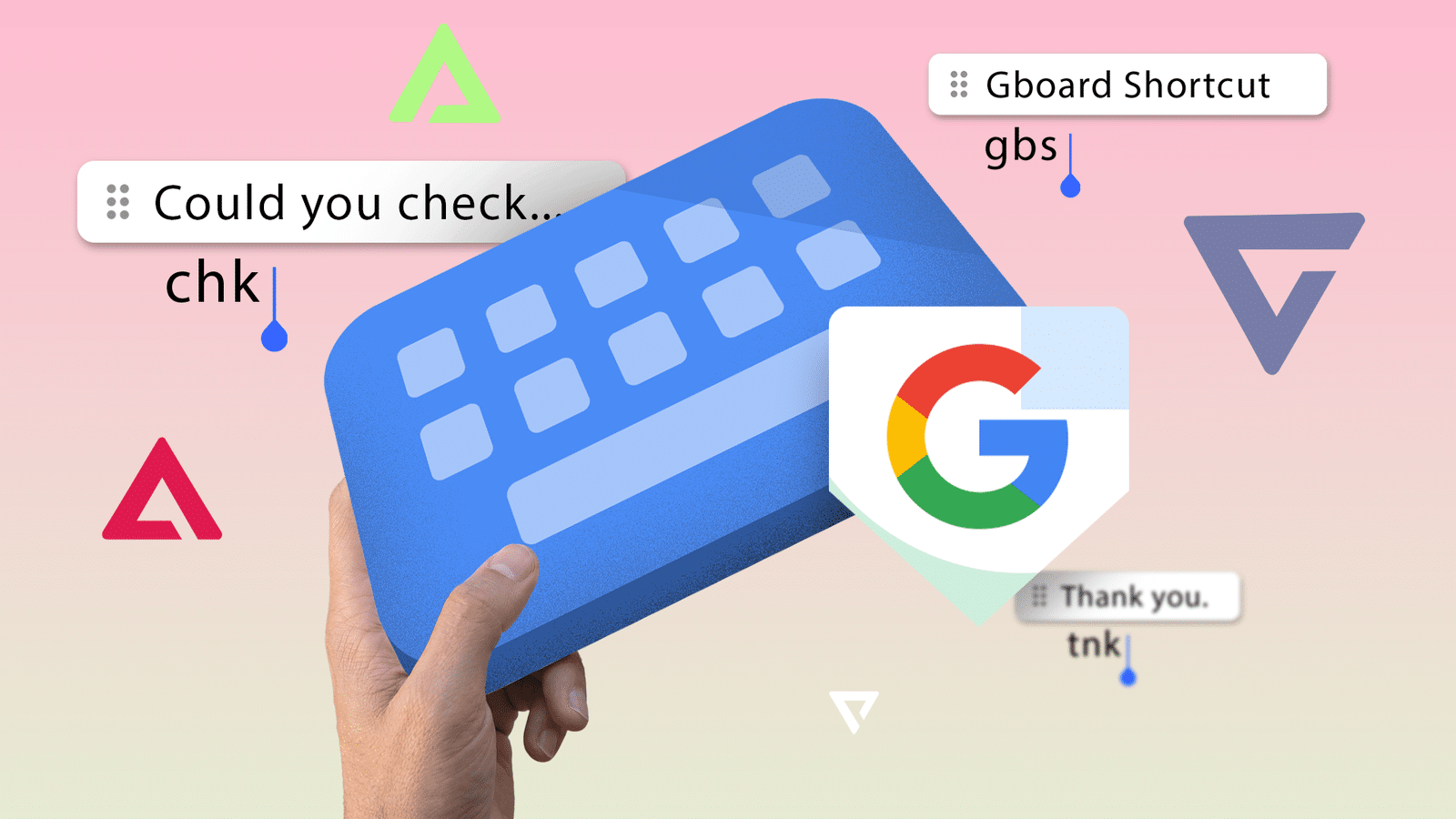
แรกเริ่มเดิมที หลายคนอาจใช้ Personal Dictionary ของ Gboard เพียงเพื่อแก้ไขคำผิดที่คีย์บอร์ดชอบแก้ให้ผิดๆ ถูกๆ แต่ความสามารถของมันมีมากกว่านั้นเยอะ ลองนึกภาพว่าคุณสามารถแปลงวลีที่ใช้บ่อยเป็นคำย่อเพียงไม่กี่ตัวอักษรแล้วให้ Gboard พิมพ์ให้คุณทั้งหมดได้ การตั้งค่าก็แสนง่ายดายเพียงไม่กี่ขั้นตอน:
- เปิดคีย์บอร์ด Gboard ในแอปฯ ใดก็ได้
- แตะปุ่มตั้งค่า (ไอคอนรูปเฟือง) เหนือคีย์บอร์ด
- เลื่อนลงและแตะที่
คำถามที่พบบ่อย
Gboard ทางลัดคืออะไร ช่วยอะไรได้บ้าง?
Gboard ทางลัด หรือ Personal Dictionary เป็นฟีเจอร์ใน Gboard ที่ให้คุณตั้งคำย่อสำหรับวลีหรือข้อความที่ใช้บ่อย เพื่อประหยัดเวลาในการพิมพ์และหลีกเลี่ยงการสะกดผิดได้
Gboard ทางลัดมีข้อจำกัดเรื่องความยาวตัวอักษรไหม?
Gboard ทางลัดมีข้อจำกัดที่ 50 ตัวอักษรต่อหนึ่งทางลัด แต่คุณสามารถเชื่อมโยงคำย่อหลายคำเข้าด้วยกันเพื่อสร้างประโยคที่ยาวขึ้น หรือใช้แอปฯ บุคคลที่สามสำหรับข้อความที่ยาวเป็นพิเศษได้
ถ้าต้องการทางลัดสำหรับข้อความยาวๆ ควรใช้แอปฯ อะไร?
สำหรับข้อความที่ยาวเกิน 50 ตัวอักษร แอปฯ บุคคลที่สามอย่าง Texpand เป็นทางเลือกที่ดี แอปฯ เหล่านี้สามารถสร้างทางลัดสำหรับข้อความยาวๆ และทำงานโดยมีป๊อปอัพขึ้นมาระหว่างพิมพ์
ทำไม Gboard ทางลัดถึงดีกว่าแอปฯ อื่นๆ บางตัว?
Gboard ทางลัดมีความน่าเชื่อถือสูง ไม่เติมข้อความอัตโนมัติโดยไม่ตั้งใจ ซึ่งช่วยป้องกันความผิดพลาด นอกจากนี้ยังทำงานร่วมกับฟีเจอร์อื่นๆ ของ Gboard ได้อย่างราบรื่น ทำให้เป็นเครื่องมือที่มีประสิทธิภาพสำหรับการใช้งานประจำวัน
ที่มา: androidpolice.com
ข่าวที่เกี่ยวข้อง
- Threads เตรียมปล่อยแอปเวอร์ชัน iPad ออกแบบสำหรับจอใหญ่โดยเฉพาะ
- Apple ซุ่มพัฒนา AI Agent สั่งงานข้ามแอป ท่องเว็บ และเขียนโค้ดได้
- Apple ระบุผู้ใช้ iCloud+ ในสหราชอาณาจักรจะไม่ได้โควตา Siri AI เพิ่ม
- ผู้ใช้ Pixel เจอบั๊กหลังอัปเดต Android 17 กล้องเปิดไม่ติดและ Desktop Mode ทำงานผิดปกติ
ปัณณพัทธ์ โกษาแสง (Pannaphat Kosasaeng) | @krapalm นามปากกา “krapalm หนังสือซื้อแล้วอ่านด้วย”
ผู้ก่อตั้งและเจ้าของเว็บไซต์ digitalmore.co ผู้มีประสบการณ์คร่ำหวอดในวงการเขียนคอนเทนต์ (Content Creator) และการพัฒนาบล็อกมาอย่างยาวนานกว่า 20 ปี (ตั้งแต่ปี ค.ศ. 2007) โดยเริ่มต้นจากความหลงใหลในการค้นคว้าข่าวสารด้านไอทีตั้งแต่สมัยศึกษาระดับมหาวิทยาลัยชั้นปีที่ 2 ทำให้มีวิสัยทัศน์และเข้าถึงเทคโนโลยีใหม่ๆ ได้ก่อนใคร
ปัจจุบันประกอบอาชีพหลักในสายงานนักพัฒนาซอฟต์แวร์ (Programmer) ควบคู่ไปกับการเป็นนักอ่านตัวยงที่สะสมองค์ความรู้ผ่านการอ่านหนังสือมากกว่า 200 เล่มต่อปี มีความเชี่ยวชาญและวิสัยทัศน์ที่ครอบคลุมในหลากหลายแขนง ทั้งด้านเทคโนโลยี, ข่าวสารสมาร์ทโฟน, การตลาดดิจิทัล (SEO), การลงทุน, สุขภาพ, จิตวิทยา ไปจนถึงไลฟ์สไตล์และบันเทิง
ติดต่อประสานงานและลงโฆษณา: [email protected]

